
选对设备,一步步完成连接
安装教程公开可看;获取个人线路链接时再登录。
Android:使用必连官方客户端
- 下载安装包,按系统提示完成安装。
- 打开必连客户端,注册或登录你的必连账号。
- 按应用提示选择可用线路并连接;首次连接时确认系统 VPN 配置请求。
Android 无需安装 INCY,也不需要从网页复制线路链接。
下载 Android 版先安装 INCY,再导入必连线路
必连提供账号与线路服务,INCY 用于导入配置并连接。下面的截图为手机端示例,桌面端按钮位置可能不同。
iPhone / iPad:先在 App Store 确认你的账号地区可以下载 INCY。可使用本人可用的 Apple 账号,或查看下载页提供的共享账号;客户端下载条件以商店页面为准。
Mac:在“关于本机”中确认是 Apple 芯片还是 Intel 处理器,再选择对应版本。
Windows:安装完成后打开 INCY,按下方步骤复制并导入线路。
下载对应版本登录网站并选择线路
登录必连VPN网站后,点击顶部的“线路列表”,进入可用线路页面。
根据线路名称旁的标志选择线路:FREE 线路可供免费用户使用;VIP 线路需要有效会员。点击需要使用的线路,即可打开线路接入信息。
在线路接入信息弹窗中,点击“复制链接”可复制导入地址,也可以直接使用 INCY 扫描二维码导入。
打开线路列表选择适合你的导入方式
点击需要使用的线路。在同一台设备上使用时,优先复制链接;用另一台设备配置时,再显示二维码供 INCY 扫描。
当前设备:复制链接导入
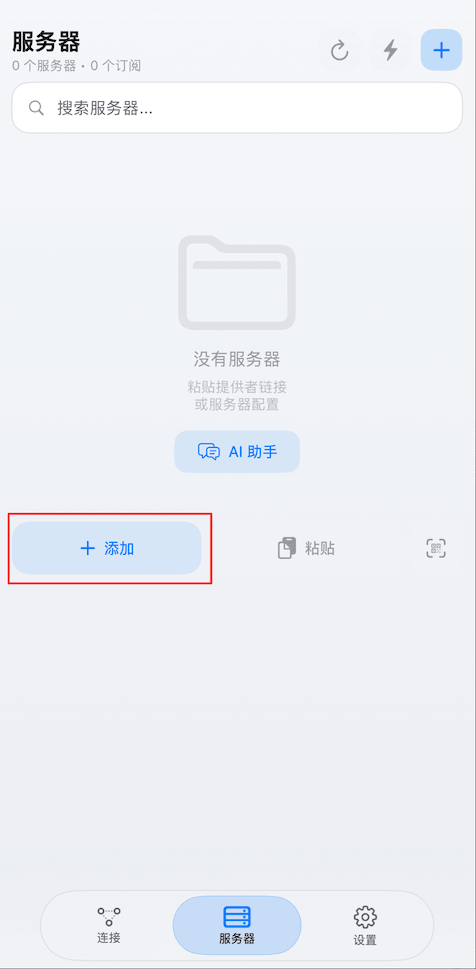
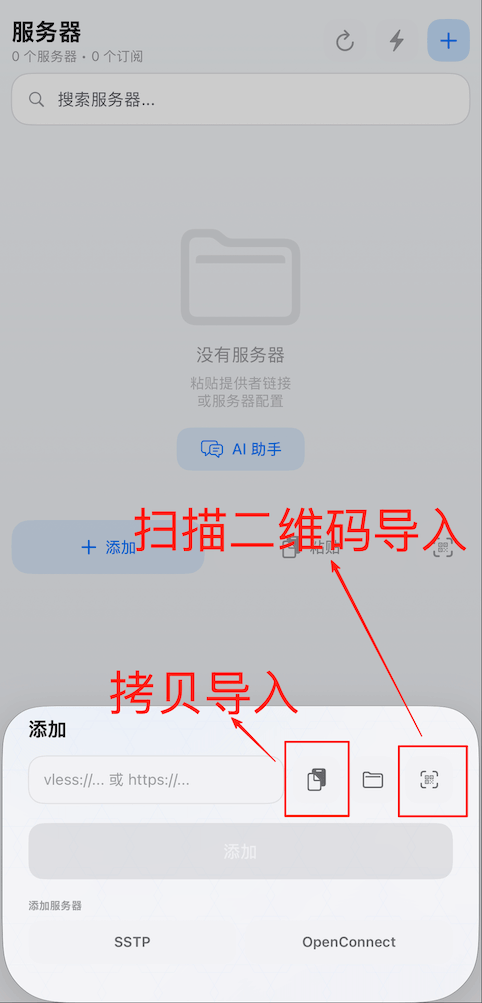
在网站弹窗中点击“复制链接”。回到 INCY 的“服务器”页面,点击“添加”,再点击粘贴图标;确认链接后完成添加。
另一台设备:扫描二维码
在 INCY 中进入“服务器”,点击“添加”,再点击二维码图标。允许相机权限后,扫描网站弹窗中的二维码。
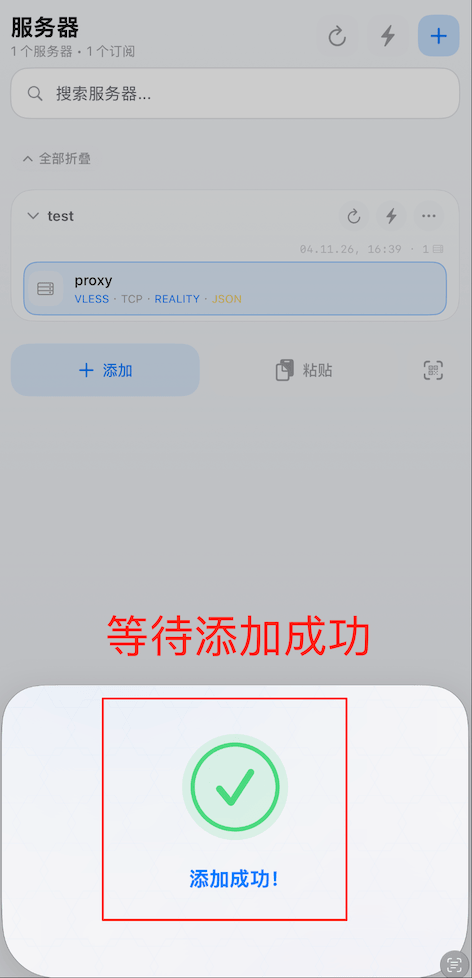
等待导入成功
INCY 显示“添加成功”后,服务器列表中会出现导入的线路。请选择新线路作为当前服务器。
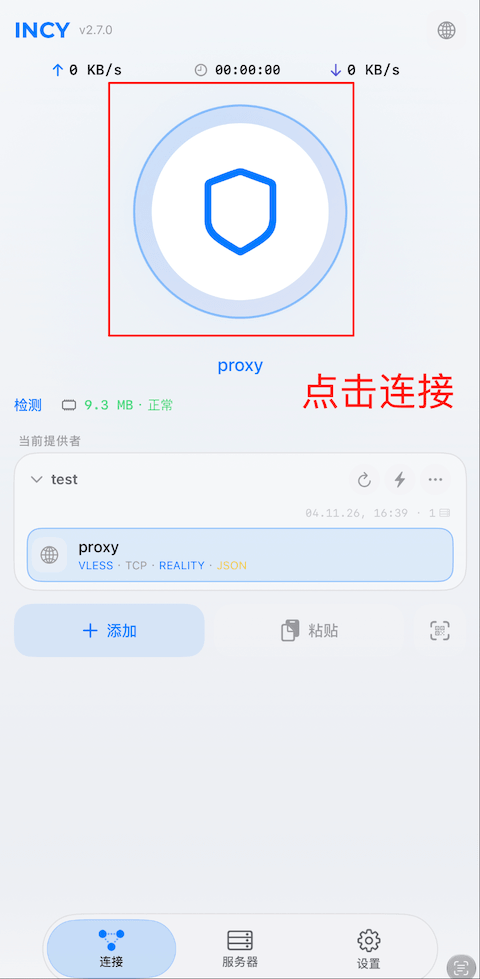
连接 VPN
返回 INCY 的“连接”页面,确认已选择刚导入的服务器,然后点击中间的盾牌按钮。首次连接时,请允许系统添加 VPN 配置。
macOS 与 Windows 使用方法
桌面端同样先从下载页安装 INCY,再在线路页面复制链接。在 INCY 中选择添加或粘贴,将链接导入后选择服务器并连接。
查看全部下载各平台完整指南
选择你的设备,查看从安装到连接的完整步骤。